
Cómo funciona
El programa guía al operario a través de cinco pasos. Cada paso tiene un objetivo claro, indicaciones y comprobaciones, desde la carga de planos hasta la exportación para la máquina.
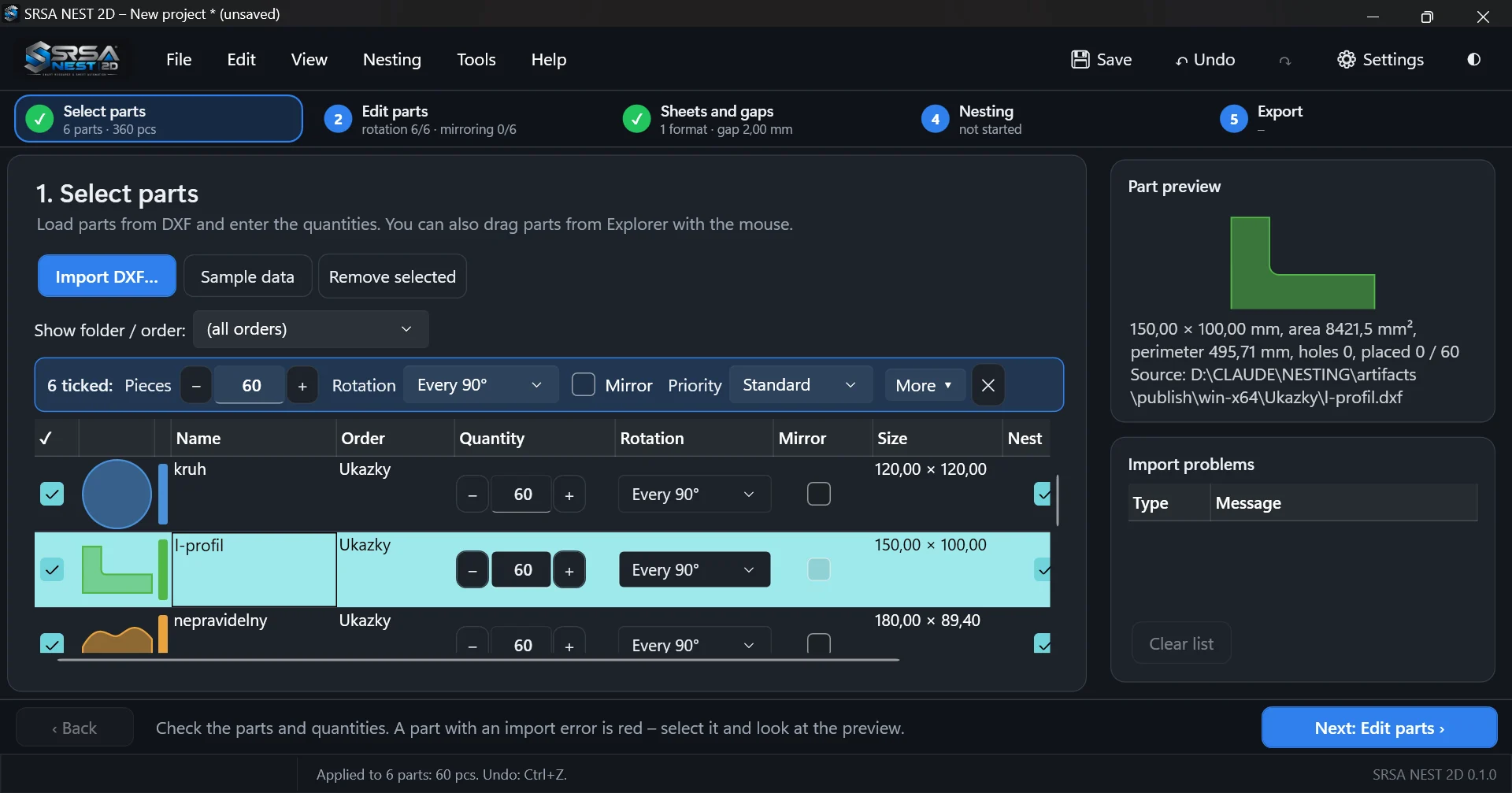
Selección de piezas
Importe archivos DXF o carpetas enteras e introduzca las cantidades.
- Importar uno o varios archivos DXF, o arrastrar archivos y carpetas a la ventana
- Introducir cantidades con los botones − / + o las flechas
- Los problemas de importación se listan y la pieza se resalta con una vista previa
- Cada pieza recuerda su trabajo (carpeta) para informes posteriores
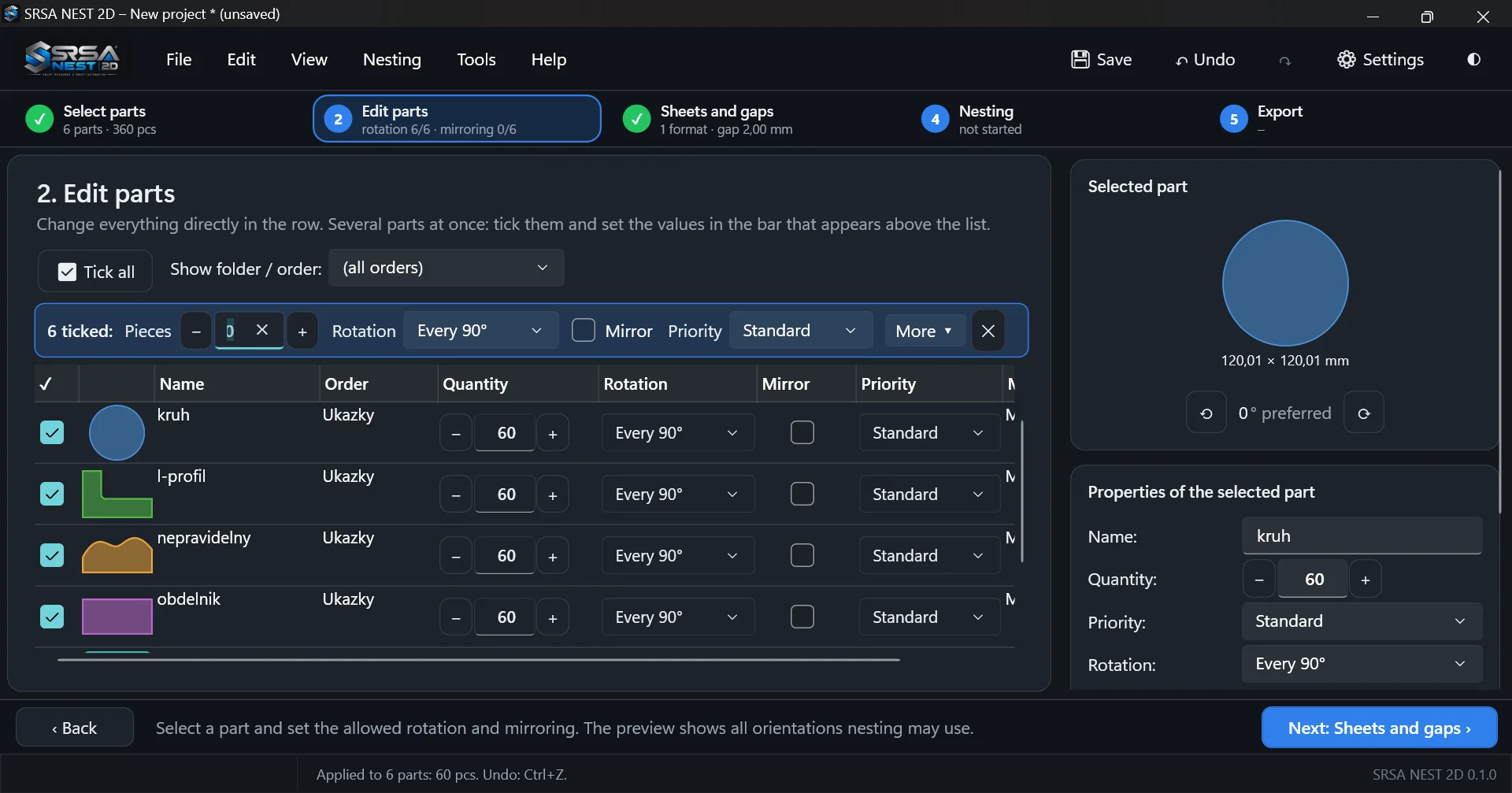
Edición de piezas
Defina rotación, reflejo y prioridad para una pieza o para muchas a la vez.
- Rotación desde «sin rotación» hasta pasos de 1°, paso personalizado o lista de ángulos
- Reflejo y prioridad Baja / Estándar / Alta directamente en la fila
- Marque varias piezas y modifíquelas a la vez en la barra de edición masiva
- Material y espesor para que las piezas solo vayan a chapas compatibles
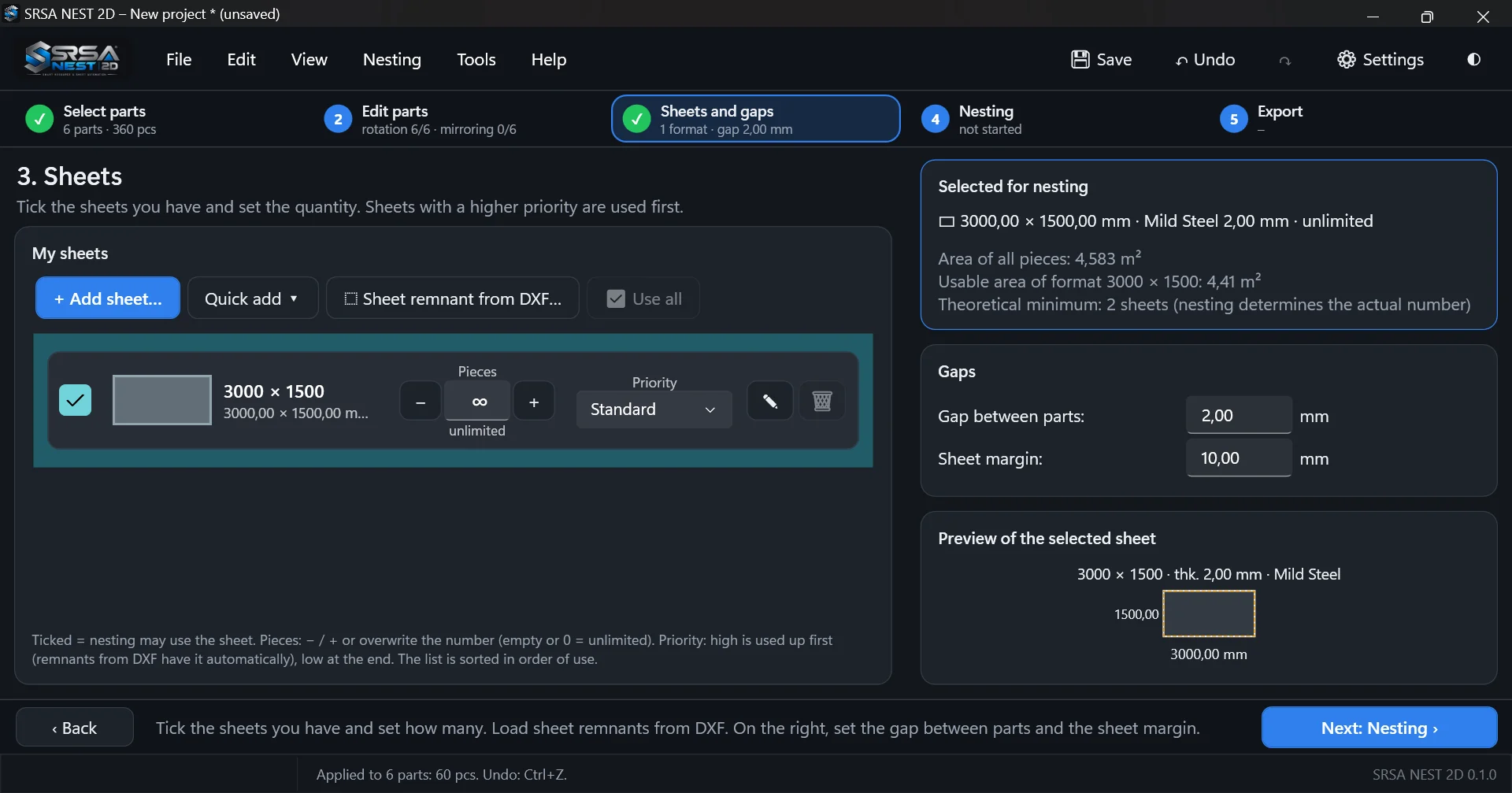
Chapas y separaciones
Elija formatos de chapa y retales del almacén y defina separación y margen.
- Formatos de chapa estándar con un clic, cualquier tamaño personalizado
- Retales de cualquier forma importados de DXF
- Cantidad disponible y prioridad para cada chapa
- Separación entre piezas y margen de chapa con una estimación inmediata de las chapas necesarias
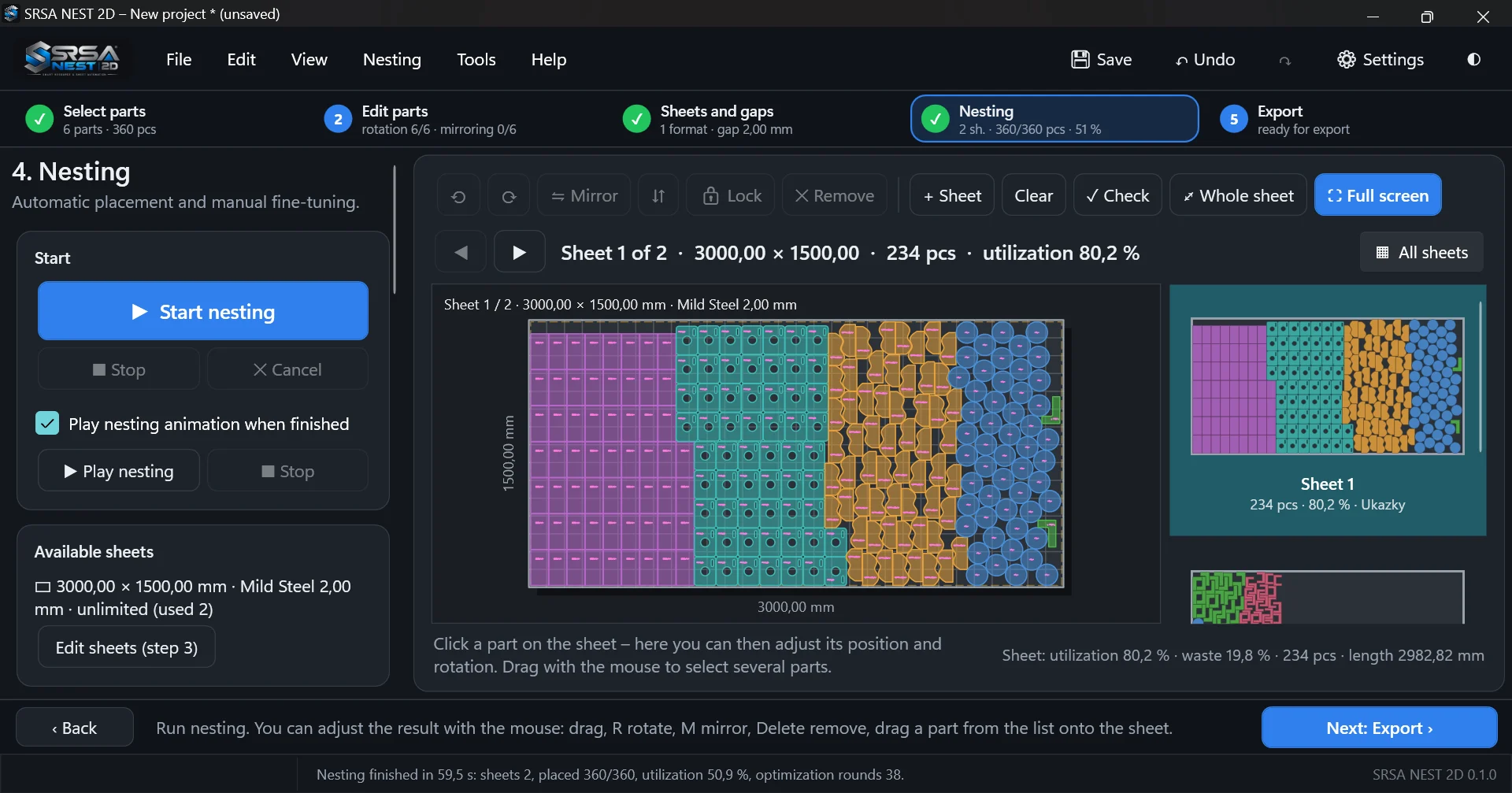
Nesting
Inicie el nesting automático y ajuste el resultado a mano.
- Heurística rápida u optimización dentro de un límite de tiempo
- Pieza en pieza, emparejamiento de formas y reflejo automático
- Progreso en directo; detener en cualquier momento conservando la mejor disposición
- Movimiento manual, rotación, bloqueo y comprobación de colisiones
Exportar
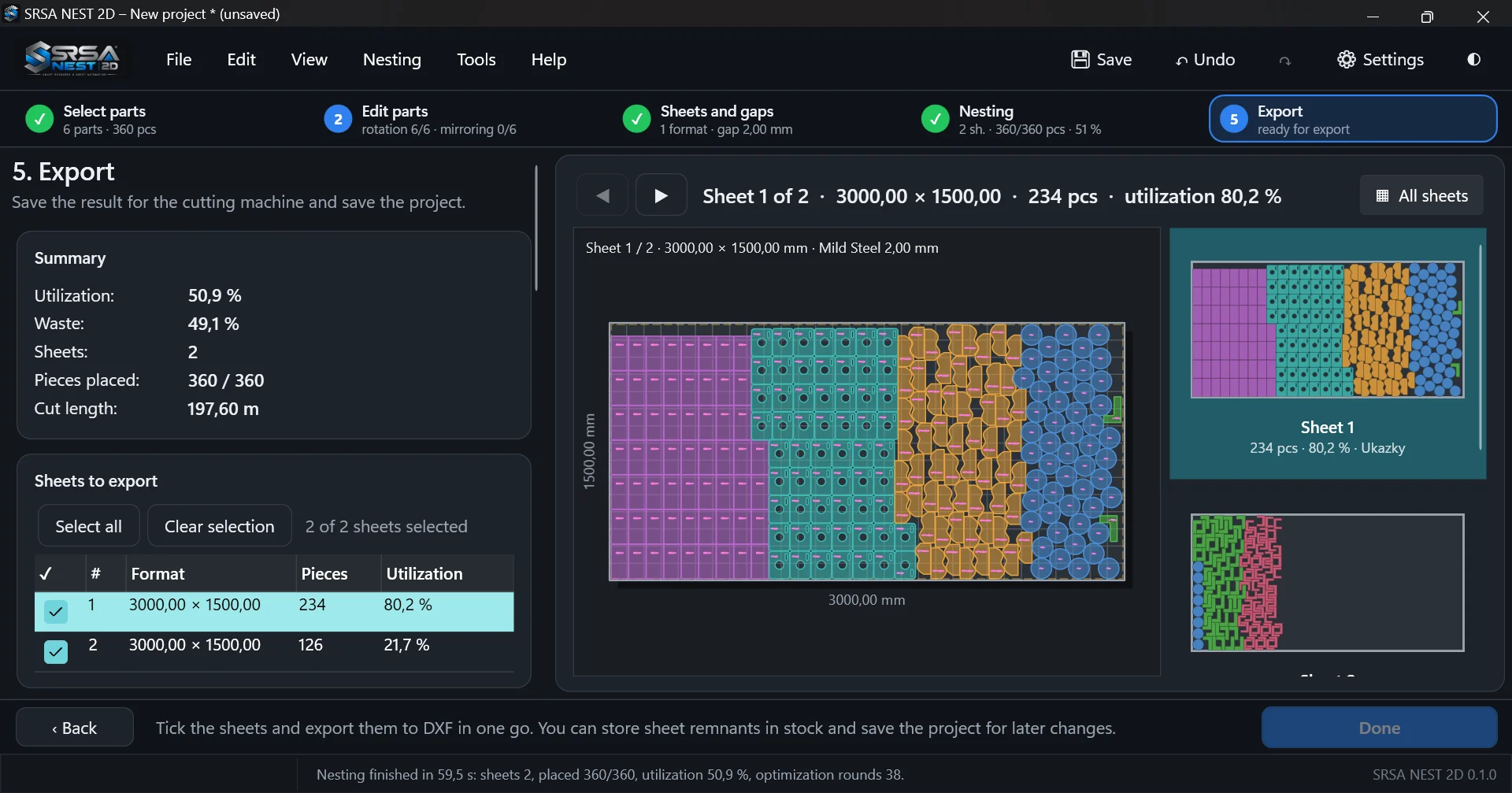
Exporte el DXF para la máquina, imprima el informe y guarde los retales.
- Exportación DXF por lotes de las chapas seleccionadas, perfil CypCut
- Informe para el taller para imprimir o en PDF y CSV para Excel
- Tiempo y precio de corte estimados
- Guardar los retales en el almacén y el proyecto para cambios posteriores
Qué ocurre dentro del paso de nesting
Un breve vistazo bajo el capó para tecnólogos.
Formas reales
Para cada par de piezas y orientaciones, el programa calcula un No-Fit Polygon: la zona exacta donde una pieza no puede colocarse junto a la otra. Por eso la colocación sigue el contorno real, incluidos los agujeros.
Construcción y optimización
Una heurística rápida coloca las piezas desde la esquina inferior izquierda de la chapa. Después, la optimización prueba otros órdenes y orientaciones de las piezas y solo acepta una disposición si usa menos chapas o menos longitud de chapa.
Resultado seguro
Los arcos se aproximan de forma que una pieza nunca sea más pequeña que en el plano, y la disposición final se comprueba antes de exportar en cuanto a colisiones, separaciones y márgenes sobre la geometría real.
Pruebe SRSA NEST con sus propios planos
Descargue el programa, importe archivos DXF de su producción y compare el aprovechamiento de la chapa con su flujo de trabajo actual.