
Como funciona
O programa guia o operador ao longo de cinco passos. Cada passo tem um objetivo claro, dicas e verificações – do carregamento dos desenhos à exportação para a máquina.
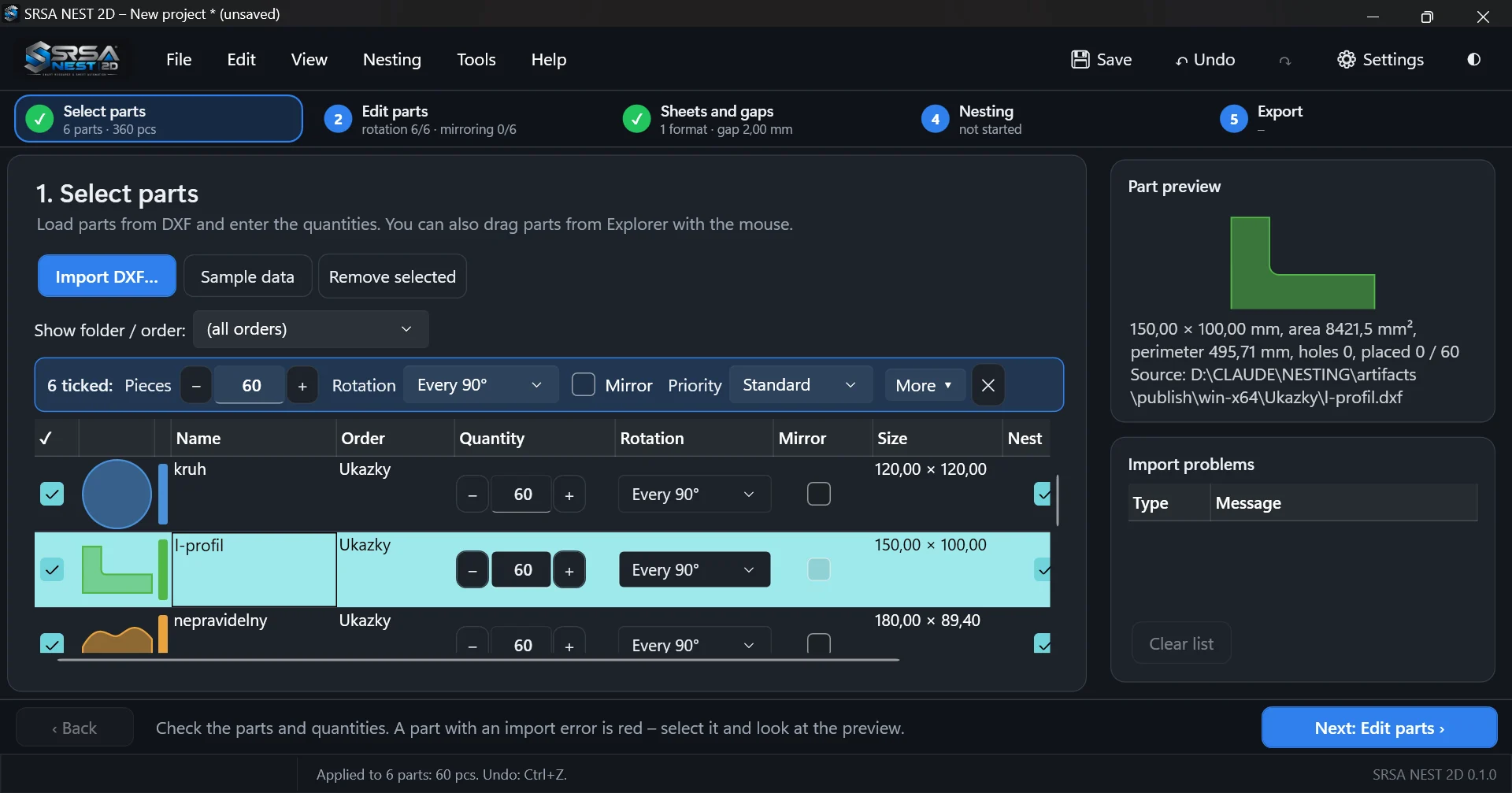
Seleção de peças
Importe ficheiros DXF ou pastas inteiras e introduza as quantidades.
- Importar um ou mais ficheiros DXF, ou arrastar ficheiros e pastas para a janela
- Introdução de quantidades com os botões − / + ou com as setas
- Os problemas de importação são listados e a peça é realçada com pré-visualização
- Cada peça memoriza o seu trabalho (pasta) para relatórios posteriores
Edição de peças
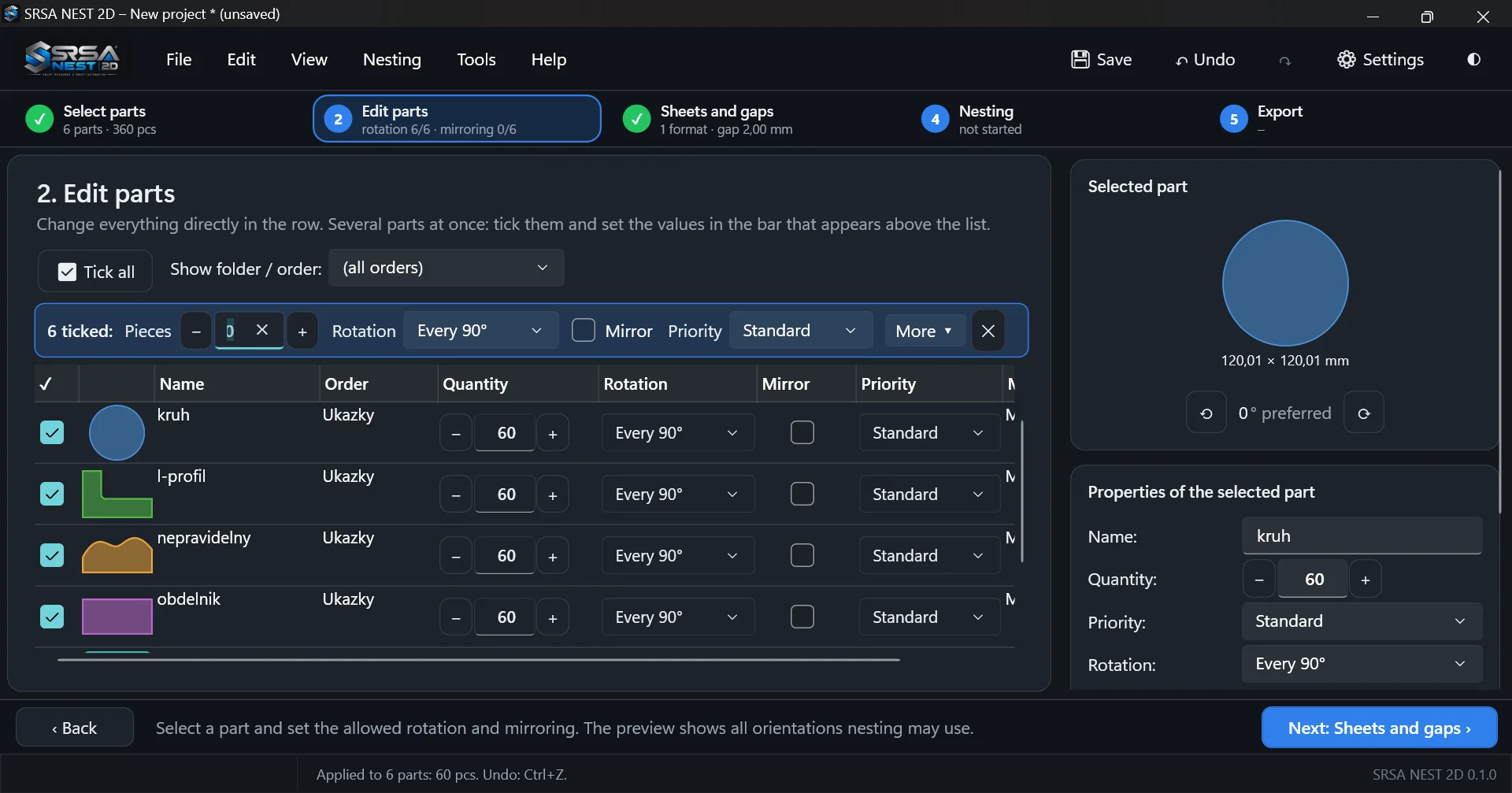
Defina rotação, espelhamento e prioridade – para uma peça ou várias de uma vez.
- Rotação de «sem rotação» até passos de 1°, passo personalizado ou lista de ângulos
- Espelhamento e prioridade Baixa / Normal / Alta diretamente na linha
- Marque várias peças e altere-as de uma vez na barra de edição em massa
- Material e espessura, para que as peças só vão para chapas compatíveis
Chapas e folgas
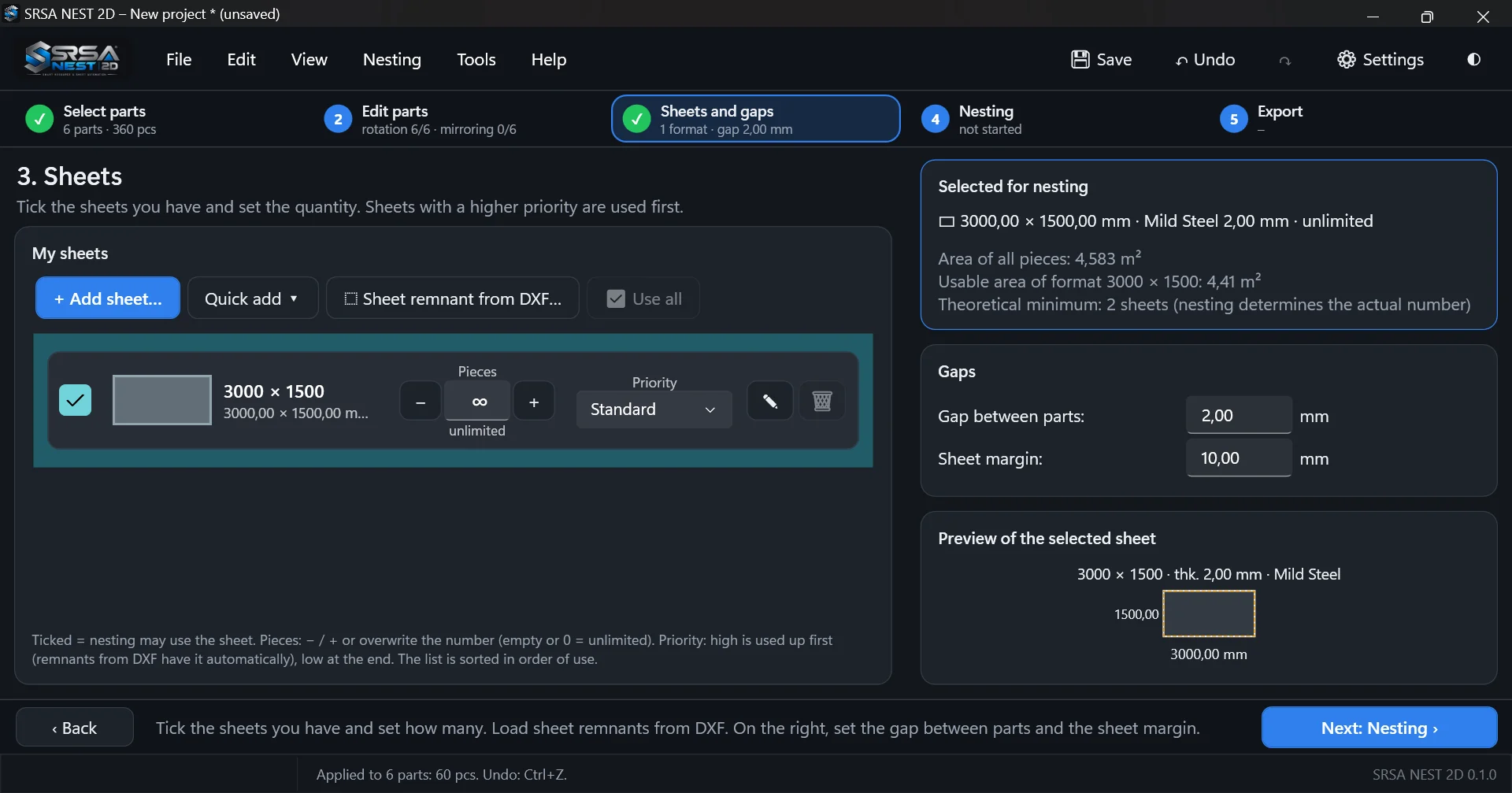
Escolha formatos de chapa e retalhos do stock, defina folga e margem.
- Formatos de chapa padrão com um clique, qualquer dimensão personalizada
- Retalhos de qualquer forma importados de DXF
- Quantidade disponível e prioridade para cada chapa
- Folga entre peças e margem da chapa com estimativa imediata das chapas necessárias
Nesting
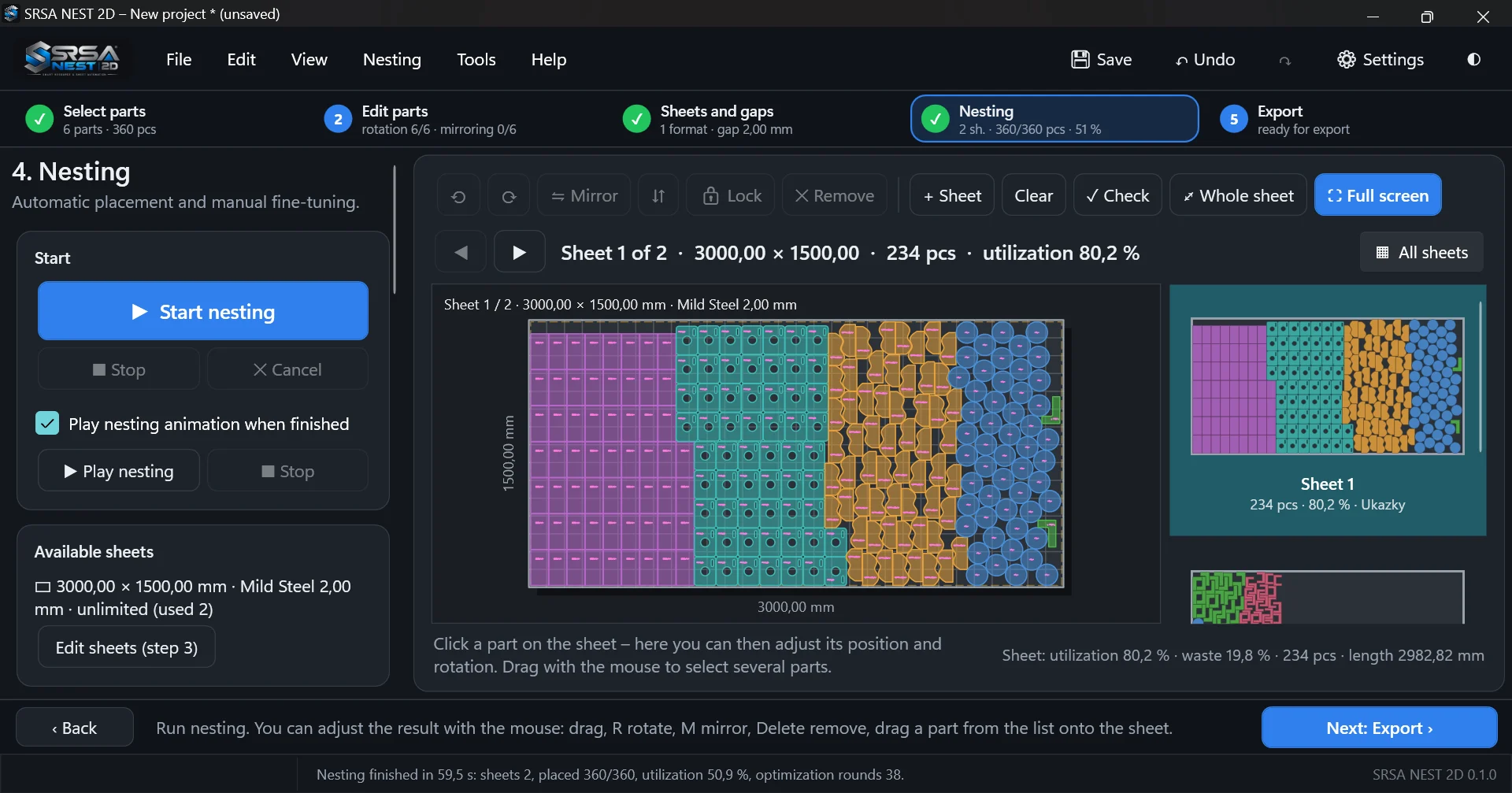
Inicie o nesting automático e afine o resultado à mão.
- Heurística rápida ou otimização dentro de um limite de tempo
- Peça dentro de peça, emparelhamento de formas e espelhamento automático
- Progresso em tempo real; parar a qualquer momento mantendo a melhor disposição
- Movimentação manual, rotação, bloqueio e verificação de colisões
Exportar
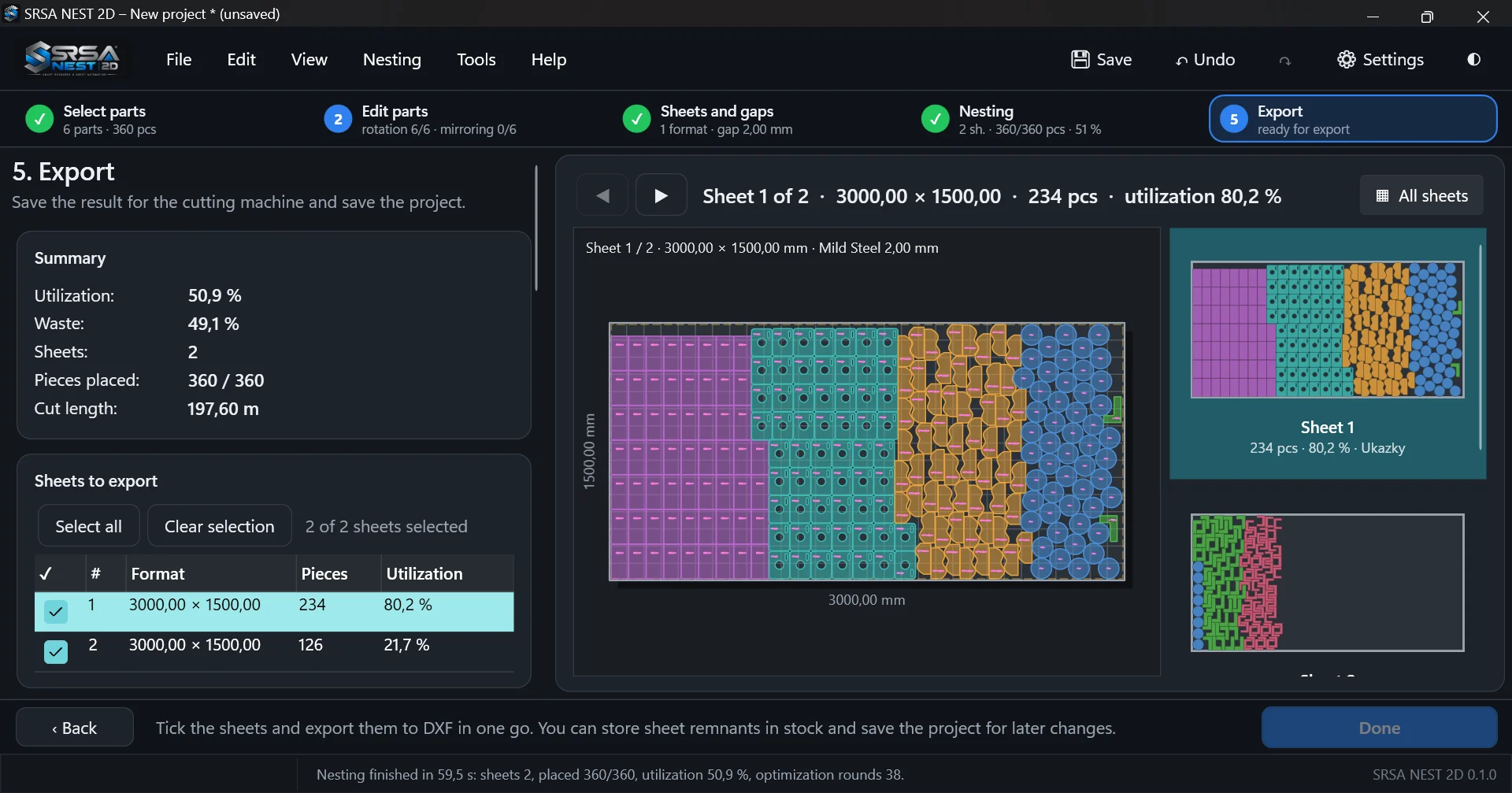
Exporte o DXF para a máquina, imprima o relatório, guarde os retalhos.
- Exportação DXF em lote das chapas selecionadas, perfil CypCut
- Relatório para a oficina para imprimir ou em PDF e CSV para Excel
- Tempo e preço de corte estimados
- Guardar os retalhos no stock e o projeto para alterações posteriores
O que acontece no passo de nesting
Um breve olhar sob o capô para técnicos.
Formas reais
Para cada par de peças e orientações, o programa calcula um No-Fit Polygon – a área exata onde uma peça não pode ser colocada junto da outra. Por isso a colocação segue o contorno real, incluindo os furos.
Construção e otimização
Uma heurística rápida coloca as peças a partir do canto inferior esquerdo da chapa. Depois, a otimização experimenta outras ordens e orientações das peças e só aceita uma disposição se usar menos chapas ou menos comprimento de chapa.
Resultado seguro
Os arcos são aproximados de forma que uma peça nunca seja menor do que no desenho, e a disposição final é verificada antes da exportação quanto a colisões, folgas e margens na geometria real.
Experimente o SRSA NEST com os seus próprios desenhos
Transfira o programa, importe ficheiros DXF da sua produção e compare o aproveitamento da chapa com o seu fluxo de trabalho atual.